


setlogのルーム削除・退出方法!相手にバレる?過去の動画はどうなる?
友達や恋人と日常の動画を共有できるsetlog(セットログ)ですが、使わなくなったルームを削除したいと思うこともありますよね。
ルームから抜けると相手に通知が届くのか、これまで一緒に撮った動画まで消えてしまうのかも気になるところです。
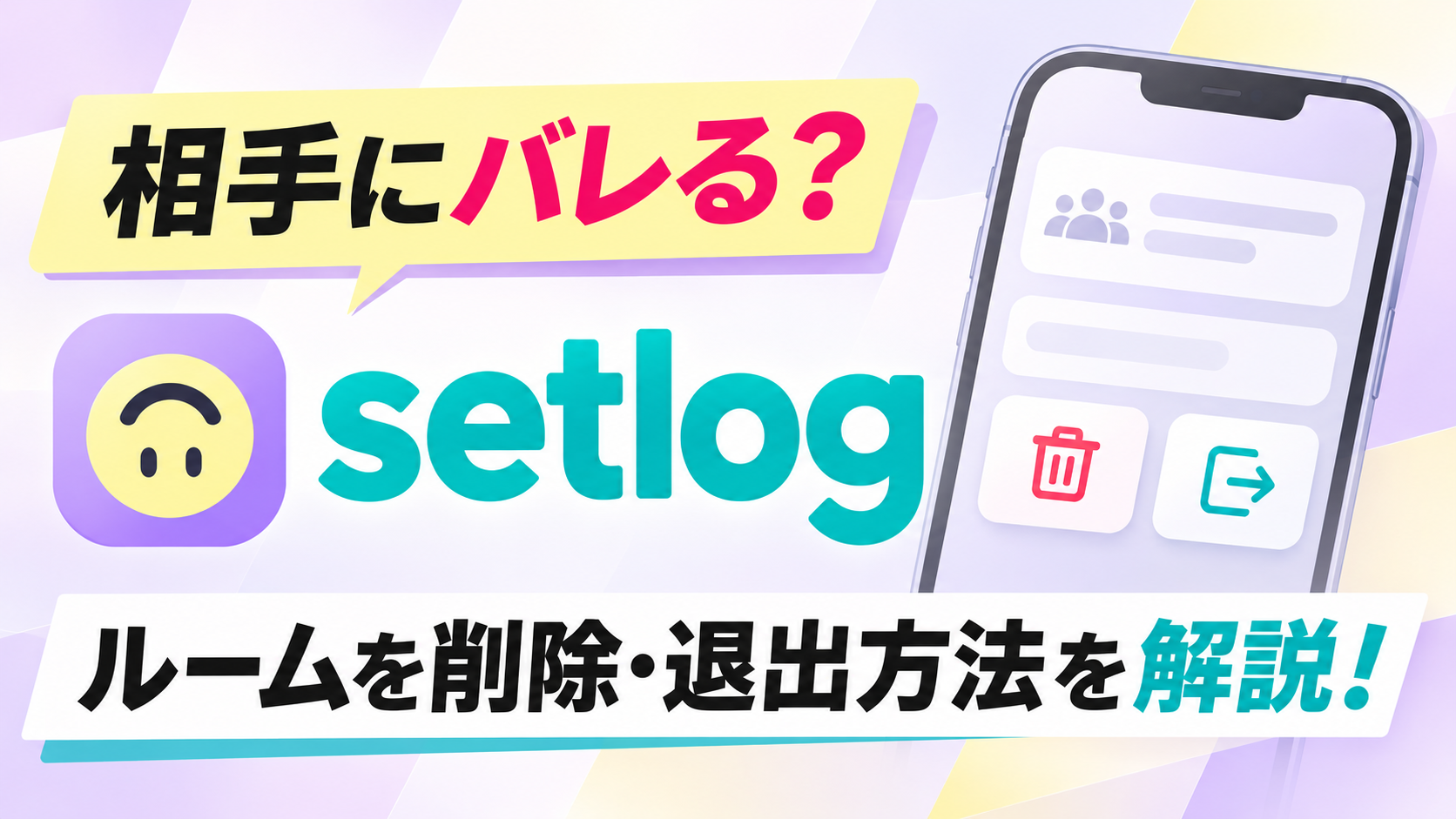
この記事では、setlogのルーム削除・退出方法や相手にバレる可能性、過去の動画がどうなるのかについて解説します。
setlogのルーム削除と退出の違いは?
setlogで使わなくなったルームを消そうとしたとき、「ログを削除」と「ログから退出」のどちらを選べばいいのか迷うことがあります。
setlogでは、友達や恋人と動画を共有するルームのことを「ログ」と呼びます。自分がログを作成したのか、誰かに招待されて参加したのかによって、利用できる機能が異なります。
| 操作 | できる人 | 操作内容 |
|---|---|---|
| ログを削除 | ルーム作成者 | 自分が作ったルームを削除する |
| ログから退出 | ルーム参加者 | 自分だけがルームから抜ける |
| メンバー削除 | ルーム作成者 | 特定のメンバーをルームから外す |
| アカウント削除 | 全ユーザー | setlogのアカウント自体を削除する |
特に気をつけたいのが、自分の画面からルームを削除しても、相手の画面から同じルームが消えるとは限らないことです。
恋人と別れた後に2人のルームを消したい場合や、友達とのグループから自分だけ抜けたい場合では、選ぶ操作が変わってきます。
setlogのルーム削除・退出方法
setlogのルームを消すには、ルームごとの設定画面を開きます。アプリ全体の設定ではなく、削除したいログの設定から操作するのがポイントです。
自分が作成したルームを削除する方法
自分が作成したsetlogのルームを削除したい場合は、以下の手順で操作します。
- setlogのアプリを開く
- 削除したいルームを選択する
- 画面上部のログ名をタップする
- 表示されたメニューから「設定」を選ぶ
- 「ログを削除」をタップする
- 確認画面でもう一度「ログを削除」を選ぶ
削除が完了すると、自分の画面から対象のルームが消えます。ただし、ほかのメンバーが残っている場合は、相手側で引き続きルームが表示されるケースがあります。
相手側からもルームを消したい場合は、先にメンバーを削除する方法を試してみてください。
参加しているルームから退出する方法
友達や恋人が作成したルームに招待されて参加している場合は、「ログから退出」という機能を使います。
setlogのルームから退出する手順はこちらです。
- setlogのアプリを開く
- 退出したいルームを選択する
- 画面上部のログ名をタップする
- 「設定」をタップする
- 「ログから退出」を選択する
- 確認画面で「ログから退出」をタップする
退出すると、自分のルーム一覧から対象のログが消えます。ほかの参加者はルームに残るため、グループそのものがなくなるわけではありません。
複数の友達と使っているルームから自分だけ抜けたいときは、この方法で退出できます。
相手側からもルームを消す方法
自分が作ったルームを削除するなら、相手の画面からも消えてほしいと思うことがありますよね。
過去の実機検証では、作成者がルームを削除しても、残ったメンバーは引き続きルームを利用できました。
相手もルームにアクセスできない状態にしたい場合は、作成者が先にメンバーを外します。
- 削除したいルームを開く
- 画面上部のログ名をタップする
- 「メンバー」を選択する
- ルームから外したいメンバーを選ぶ
- 「削除」をタップする
- 残りのメンバーも同様に削除する
- 設定画面から「ログを削除」を選ぶ
先に自分がルームを削除してしまうと、後からメンバーを管理できなくなる可能性があります。相手もルームにアクセスできない状態にしたいのであれば、操作の順番が重要です。
なお、この方法で相手をルームから外しても、相手がスマートフォンに保存した動画まで削除できるわけではありません。
setlogのルームを削除・退出すると相手にバレる?
setlogのルームを抜けたいと思っていても、相手に通知が届くのではないかと気になって、なかなか退出できない方もいるのではないでしょうか。
結論からいうと、過去の実機検証では、自分からルームを退出しても相手に通知は届きませんでした。ただ、通知が届かなくても、相手が退出に気づく可能性はあります。
setlogのルームから退出すると相手に通知が届く?
2026年5月25日にiPhone2台を使って行われた検証では、setlogのルームから退出しても、作成者やほかの参加者に退出を知らせる通知は届きませんでした。
LINEのグループから退会したときのように、すぐに相手に知られるのではないかと心配していた方もいるかもしれませんね。
ただし、この検証はiOS版2.2.4で行われたものです。setlogはその後もアップデートされているため、最新版でも通知が届かないとは言い切れません。
メンバー一覧から自分の名前が消える
退出通知が届かなかったとしても、相手がルームを開けば、自分が抜けたことに気づく可能性があります。
ルームから退出すると、相手側の画面には以下のような変化が起こります。
- メンバー一覧から自分の名前が消える
- ルームの参加人数が減る
- 自分が投稿した過去の動画が表示されなくなる
- 自分からの新しい動画投稿がなくなる
普段から頻繁にsetlogを開いている相手なら、メンバー一覧や動画の変化にも気づきやすいでしょう。
逆に、しばらく使っていないルームであれば、退出してすぐに気づかれるとは限りません。
setlogで2人だけのルームを退出するとどうなる?
恋人や親しい友達と2人だけでsetlogを使っている場合は、複数人のグループよりも退出に気づかれやすいと思います。
それまで2人で共有していたルームから1人がいなくなるため、メンバー一覧を開かなくても、動画の変化で気づくことがありそうです。
特に、毎日のように動画を投稿していた場合、過去の動画まで表示されなくなると変化が目立ちますよね。
通知が届かなかったとしても、相手にまったく知られずにルームを退出できるとは限りません。
setlogでメンバーを削除すると相手にバレる?
自分がルームの作成者で、特定のメンバーを削除したい場合も、相手に通知が届くのか気になるところです。
自分から退出した場合と、作成者がメンバーを削除した場合では、通知の仕組みが異なる可能性があります。
| 操作 | 相手への通知 |
|---|---|
| 自分からルームを退出 | 2026年5月の実機検証では通知なし |
| 作成者がルームを削除 | 通知の有無は未確認 |
| 作成者がメンバーを削除 | 通知の有無は未確認 |
メンバーから外された相手は、それまで参加していたルームにアクセスできなくなるため、アプリを開いたときに気づく可能性があります。
2人だけのルームで相手を削除する場合も、同じように画面の変化から知られることがありそうです。
setlogのルームを削除・退出すると過去の動画はどうなる?
ルームを抜けること自体よりも、これまで撮影してきた動画がどうなるのか気になっている方も多いのではないでしょうか。
自分の投稿動画を相手に見られたくない場合もあれば、ルームからは抜けたいけれど、思い出の動画だけは残しておきたい場合もありますよね。
自分が投稿した動画は相手からも消える?
2026年5月の実機検証では、setlogのルームから退出すると、自分が投稿した過去の動画は相手側のアーカイブでも表示されなくなりました。
つまり、自分の画面からルームが消えるだけでなく、残ったメンバーも退出した人の投稿動画を再生できなくなったということです。
恋人と別れた後など、自分が映っている動画を相手に見られたくない方にとっては、気になる機能ですよね。
ただし、同じアカウントで再参加すると、以前の投稿動画が再び表示されたという検証結果もあります。ルームから退出することと、動画データを完全に削除することは別です。
特定の動画そのものを消したいのであれば、退出前に個別の動画削除機能を使う方法もあります。
相手が投稿した動画は退出後も見られる?
setlogのルームから退出すると、そのルームにアクセスできなくなるため、相手が投稿していた過去の動画もアプリ内で見られなくなります。
一方、ルームに残っている相手は、自分自身が投稿した動画や、ほかの参加者の動画を引き続き見られると考えられます。
退出後の動画の扱いをまとめると、以下のようになります。
| 動画の種類 | 退出後の扱い |
|---|---|
| 自分が投稿した過去の動画 | 過去の検証では相手側でも非表示 |
| 相手が投稿した動画 | 自分は退出後に閲覧できなくなる |
| 自分のスマホに保存した動画 | そのまま残る |
| 相手のスマホに保存された動画 | そのまま残る |
| ルームのアーカイブ | 退出した人はアクセスできなくなる |
これまでの思い出をすべて消したいわけではないなら、退出する前に残しておきたい動画をスマートフォンへ保存しておくといいですね。
相手が保存した動画は削除できる?
相手が自分の動画をスマートフォンに保存していた場合、その動画をsetlogからの操作で消すことはできません。
setlogのルームを削除したり、自分が退出したりしても、すでに相手の写真アプリやギャラリーに保存された動画は残ります。
以下のような方法で保存されたデータも同様です。
- setlogの保存機能でダウンロードした動画
- スマートフォンの画面録画で保存した動画
- スクリーンショットで保存した画像
- ほかのアプリやクラウドに保存した動画
アプリ内の動画が見られなくなっても、すでに保存されたデータまで自動的に消えるわけではないんですね。
相手の端末に残っている動画も消してほしい場合は、相手本人に削除をお願いすることになります。
setlogのルームに再参加すると過去の動画は復活する?
間違えてルームから退出してしまったり、一度抜けたルームに戻りたくなったりすることもありますよね。
2026年5月の実機検証では、退出したルームに同じアカウントで再参加したところ、以前に投稿していた動画が再び表示されました。
再参加する場合の基本的な流れはこちらです。
- ルームに残っているメンバーに連絡する
- 招待リンクなどを送ってもらう
- 以前と同じアカウントでルームに参加する
- アーカイブから過去の動画を確認する
退出しただけであれば、過去の動画データが残っている可能性があります。うっかり退出してしまった方にとっては、少し安心できる情報ではないでしょうか。
ただし、ルーム自体が完全に削除されていた場合や、個別に動画を削除した場合、アカウントを削除した場合も同じように復元できるとは限りません。
また、最新版でも同じように動画が復活するかは未確認なので、大切な動画は退出前に保存しておくのがおすすめです。
setlogのルーム削除・退出前に動画を保存する方法
友達や恋人とのルームから抜けたいけれど、楽しかった頃の動画だけは残しておきたいという方もいると思います。
setlogには動画をスマートフォンに保存する機能があるので、ルームから退出する前に必要な動画を残しておくことができます。
setlogの過去の動画を保存する手順
過去の動画を保存する場合は、ルームのアーカイブを利用します。
動画をスマートフォンへ保存する手順はこちらです。
- setlogのアプリを開く
- 動画を保存したいルームを選択する
- ログ名のメニューからアーカイブを開く
- カレンダーで保存したい動画の日付を選ぶ
- 動画を表示する
- 画面右上の共有ボタンをタップする
- 「保存」をタップする
保存が完了したら、スマートフォンの写真アプリやギャラリーを開いて、動画が再生できるか確認してみてください。
setlogのアプリ内で動画を見られる状態と、スマートフォン本体に保存されている状態は異なります。
setlogで保存した動画はどこにある?
setlogから保存した動画は、基本的にスマートフォンの写真アプリやギャラリーから確認できます。
| 端末 | 主な保存先 |
|---|---|
| iPhone | 写真アプリ |
| Android | Googleフォトなどのギャラリー |
| Androidの保存フォルダ | Setlogフォルダ |
保存したはずの動画が見つからない場合は、setlogに写真や動画へのアクセス権限が許可されているか確認してみてください。
スマートフォンの空き容量が不足している場合も、正常に保存できないことがあります。
setlogの動画を保存すると相手に通知される?
ルームから退出する前に動画を保存したいけれど、相手に保存したことを知られたくないという方もいますよね。
2026年6月13日に行われた実機検証では、iPhoneとAndroidのどちらでも、動画を保存した際にほかのメンバーへ通知は届きませんでした。
過去の検証では、動画の保存操作だけで相手に知られる仕組みは見られなかったようです。
最新版でも同じ仕様とは限りませんが、自分の大切な動画を残してからルームを退出したい場合には便利な機能ですね。
setlogのルームを削除・退出できない場合の対処法
ルームを消そうとして設定画面を開いたのに、「ログを削除」や「ログから退出」が見つからないこともあります。
操作できない場合は、ルーム内での自分の立場や、アプリのバージョンを確認してみましょう。
| 症状・原因 | 対処方法 |
|---|---|
| 「ログを削除」が表示されない | 「ログから退出」を探す |
| 「ログから退出」が表示されない | 自分がルーム作成者か確認する |
| 設定メニューが見つからない | 画面上部のログ名をタップする |
| 削除ボタンを押しても反応しない | アプリを再起動する |
| 通信エラーが発生する | インターネット接続を確認する |
| アプリの画面が以前と違う | 最新版へのアップデートを確認する |
自分がルームの作成者か確認する
setlogで「ログを削除」が見つからない場合は、自分が作成したルームではない可能性があります。
友達から招待されて参加したルームなら、削除ではなく「ログから退出」を探してみてください。
反対に、自分が作成したルームの場合は、「ログから退出」ではなく「ログを削除」が表示されることがあります。
setlogを最新版にアップデートする
setlogは比較的アップデートの頻度が高いアプリです。新しい機能が追加されたり、設定画面の表示が変わったりすることもあります。
2026年11月25日時点では、iOS版のバージョン2.8.7が公開されています。
アプリの更新状況は、以下のページから確認できます。
アップデート後も削除や退出ができない場合は、一度アプリを完全に終了してから開き直してみてください。
setlogの運営に問い合わせる
アプリの再起動やアップデートを試しても解決しない場合は、setlogの運営に問い合わせる方法もあります。
問い合わせる際は、以下の情報を添えておくと、不具合の状況を伝えやすくなります。
- 使用しているスマートフォンの機種
- setlogのアプリバージョン
- 自分がルームの作成者か参加者か
- 削除・退出できない画面のスクリーンショット
- 表示されているエラーメッセージ
問い合わせ先は、アプリ内の設定や公式アプリ情報から確認できます。
setlogのアプリを消すとルームからも退出する?
もうsetlogを使う予定がないのであれば、アプリそのものをスマートフォンから消してしまおうと思う方もいるでしょう。
しかし、アプリをアンインストールすることと、ルームから退出することは別の操作です。
アプリを消しただけでは、アカウントやルームへの参加状態が残る可能性があります。相手側の画面から自分の名前や投稿動画を消したい場合は、アンインストールする前にルームの退出や動画の削除を行う方法があります。
setlogのアプリ削除とアカウント削除の違い
setlogを使わなくなった理由によっても、どの機能を選ぶかが変わってきます。
| やりたいこと | 選ぶ操作 |
|---|---|
| 特定のルームから抜けたい | ログから退出 |
| 自分が作ったルームを消したい | ログを削除 |
| 特定の動画だけを消したい | 投稿動画の削除 |
| しばらくsetlogを使いたくない | アプリ削除・通知オフ |
| setlogの利用自体をやめたい | アカウント削除 |
アカウント削除は、特定のルームから退出するよりも影響が大きい操作です。過去の検証では、アカウント削除後に以前のアカウントへログインできなくなったケースもあります。
特定の友達や恋人とのルームだけを消したいのであれば、アカウントまで削除する必要はありません。
ほかの友達と共有している動画も残しておきたい場合は、対象のルームだけを削除・退出するほうが使いやすいですね。
この記事のまとめ
setlogのルームは、作成者なら「ログを削除」、参加者なら「ログから退出」から消すことができます。過去の実機検証では退出通知は届かず、退出した人の投稿動画は相手側でも非表示になりました。
ただし、メンバー一覧や動画の変化から相手に気づかれる可能性があり、相手のスマートフォンに保存された動画までは削除できません。
ルームからは抜けたいけれど、思い出まで全部消したいわけではないという方もいると思います。
残しておきたい動画があるなら、先にスマートフォンへ保存してからルームの削除や退出を行ってみてくださいね。